
システムウェア系
BIOS設定
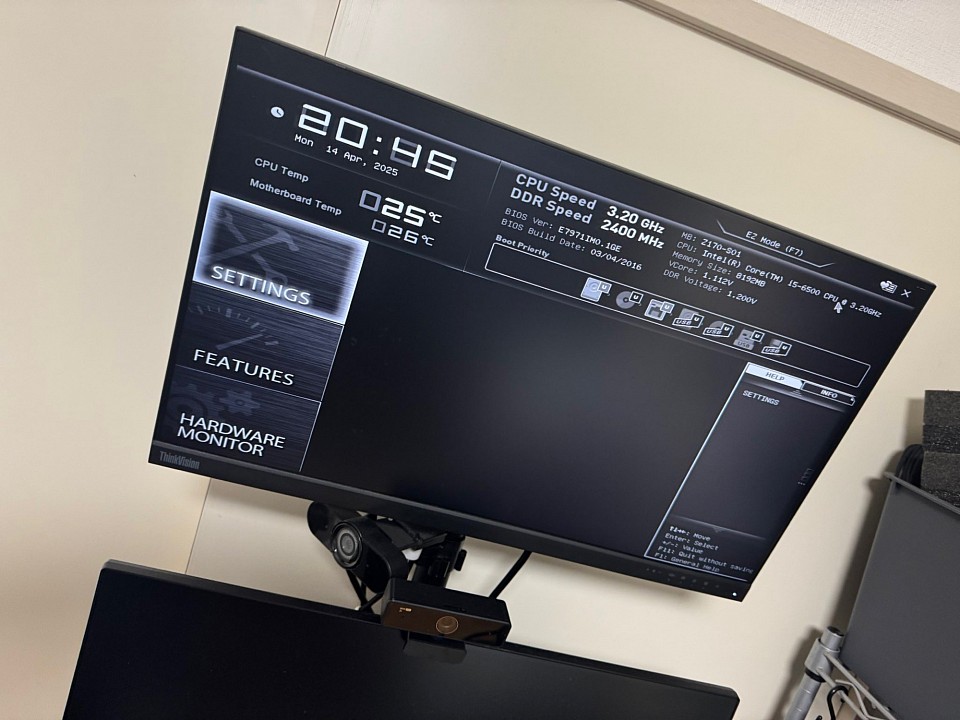
ハードウェアが無事終わり、BIOS設定に入ります。
msiのBIOSって入り方がキモイことにF12とかじゃなくてdeleteキーなんですよね。ナンセンスです。
最初にUbuntuを入れようとしたんですが、なんか前のUbuntuPCのデータが入ってて開きました。
ですが、M.2の方の規格がNVMeでこっちの方が早いのでこっちにしました。NVMeのSSDをフォーマットできる装置がなかったのでどうやってフォーマットしようと悩んで相談した結果、WindowsのブートUSBからコマンドプロンプトでディスクパートコマンドからクリーンコマンドでフォーマットしました。
そこに再度Ubuntuをインスコ。
ブートUSBは公式サイトからダウンロードしてRufusで焼きました。
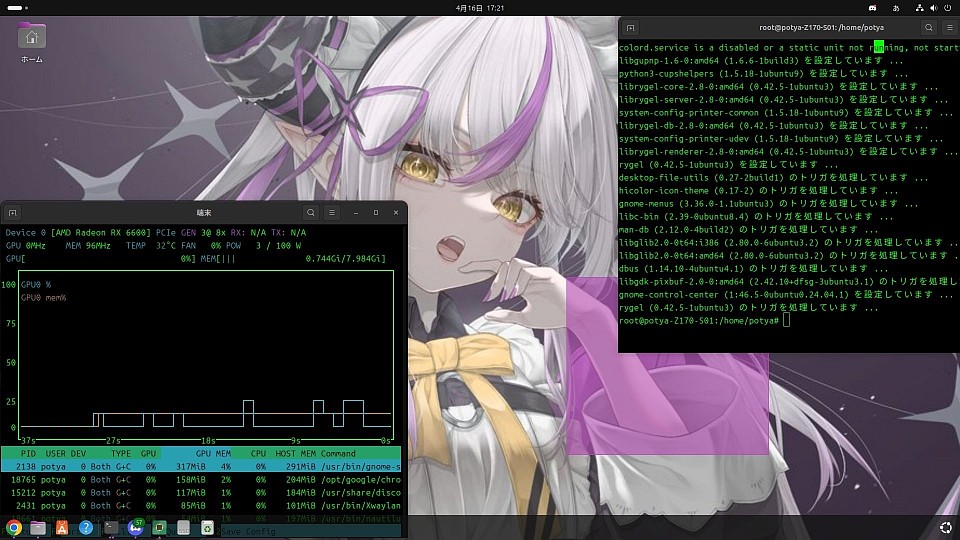
Ubuntuの導入
そもそもUbuntuとは何かと言いますとLinux系統のOSになります。Linuxとは、UNIXベースにリナックスさんが作ったオープンソースの物です。間違ってたらすいません。ちなみにUNIXベースのOSはiPhoneでお馴染みiOSやMacなどがあります。これらの端末だとUNIXコマンドが使えますねiPhoneだと脱獄必須ですが。
同じLinux系だとCentOSや皆さんごご存知スマホでおなじみAndroidなどがあります。
Linuxの種類はディストリビューションと呼ばれ、腐るほどあります。今回はその中のUbuntuにしました。有名ですからね。
ハードウェア設定
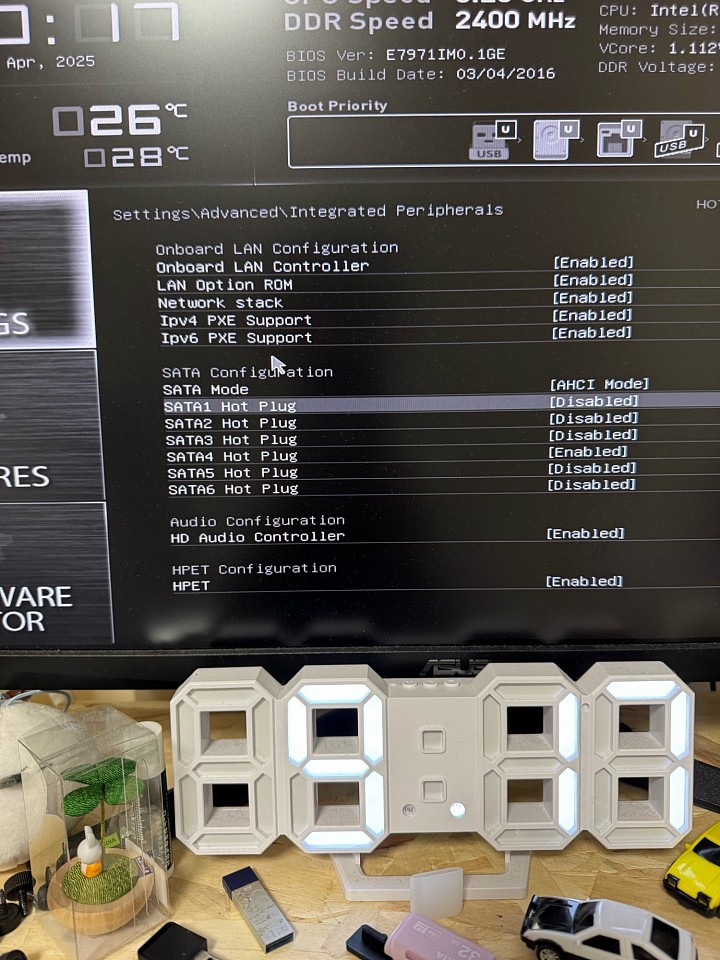
ここで問題発生。SATAのSSDが認識されません。
なんで?なんで?っとchatGPT聞いた結果、どうやらSATA単体なら認識するATXポートと、NVMeと共存できるポートの2種類がこのマザボにはあるみたいです。メインPCのSSDポートはそんなことがなかったのでびっくりです。5、6ポートは分かりませんが3、4ポートは共存できなくて1、2ポートは共存できるみたいなのでそっちに刺したら認識されました。くそだる。とりあえずSATAの方も同じ方法でフォーマットしてext4?だっけ確か。そんな感じの専用の形式にフォーマット。
RX6600とCPU、メモリはしっかり認識してたので良かったです。
kubuntuに載せ替え
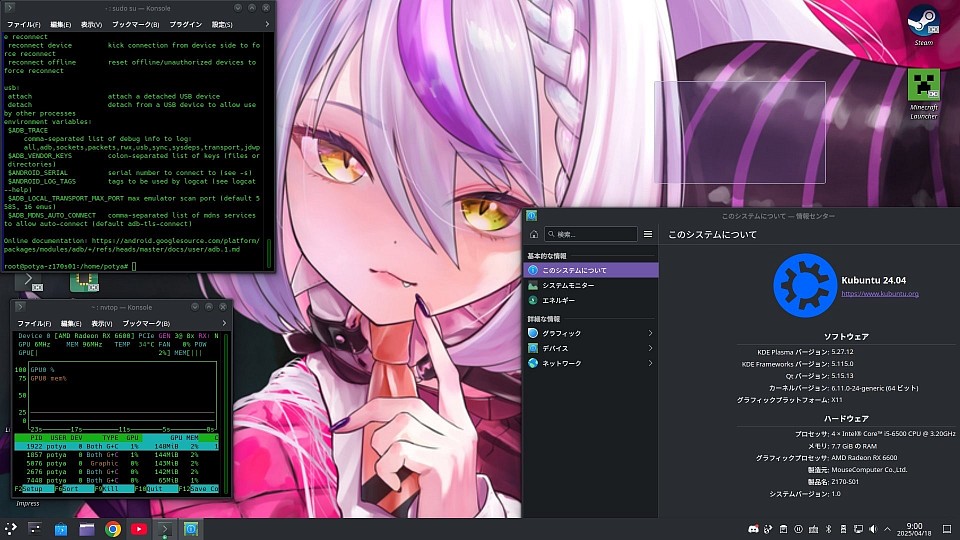
Ubuntuがあまりにも使いにくいのと、あるソフトウェアが入らないというので他のディストリビューションを漁っていたのですが、kubuntuというのを発見しました。これはUbuntuフレーバーの一種らしく、Ubuntuを使いやすくしました!みたいなもの知らんけど。
とりあえずこれを同じ方法でブート。
UIがWindo〇s10みたいで使いやすいです。初めて自分のPCを手に入れた時はWindows10でしたからね懐かしさもありますWindows11でていうてそんな期間経ってないけど。
ベースがUbuntuなのでUIが違う以外はほぼ一緒ですね。
環境設定
とりあえず命であるMozcをいれました。
私は勝手にもずくって呼んでます美味しそうなので。これは日本語入力を可能にするやつで、これがないと使い物になりません。GUIでやる以上必須です。
あと関係ないけどJavaとadbをインストール。
Javaはプログラム言語ですね。今回はマイクラするので入れます。adbは....Androidスマホを色々出来るやつです。特に意味ないけど個人的に使うので。
コマンド打てるの?!って思われると思いますが、調べながらです当たり前です。私コマンド苦手です。プログラミングとかも無理です。
ただ、一つ言えることはsudoはウザイのでsuコマンドは打て。